HP Smart (HP AiO Remote)
-
4.5
- Grátis Preço
- Produtividade Categoria
- HP Inc. Desenvolvedor
-
NomeHP Smart (HP AiO Remote)
-
PreçoGrátis
-
CategoriaProdutividade
-
Classificação4.5
-
DesenvolvedorHP Inc.
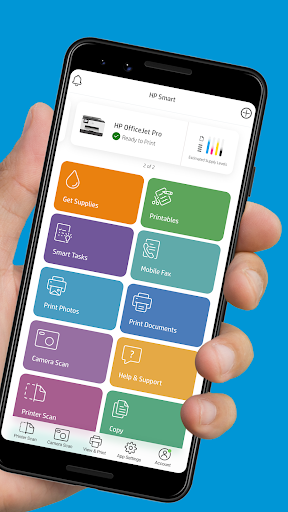
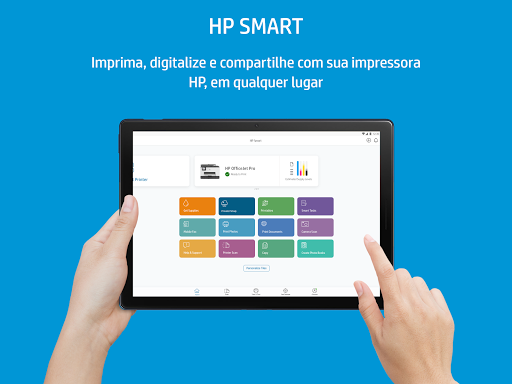
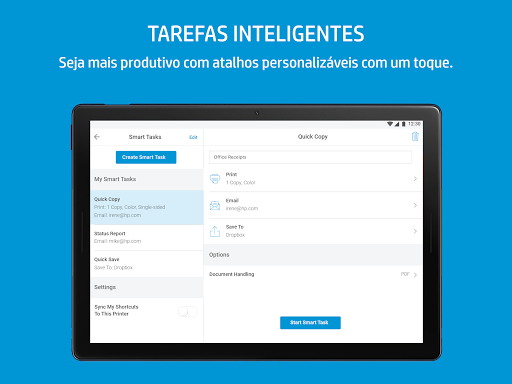
O HP smart, anteriormente conhecido como HP All-in-One, pode ajudá-lo a imprimir, digitalizar, compartilhar e gerenciar sua impressora HP a partir do seu smartphone a qualquer momento e em qualquer lugar, facilitando a impressão e a digitalização.
Como usar o HP Smart App?
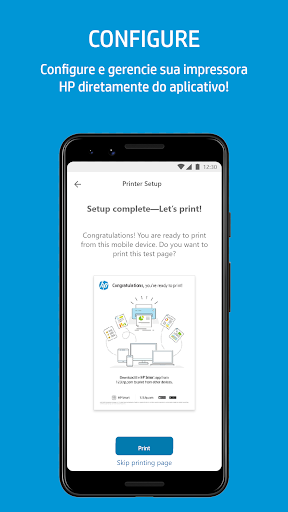
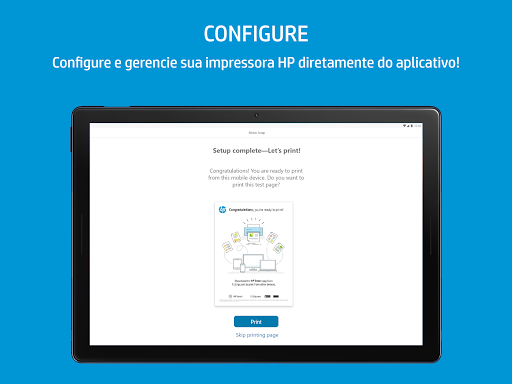
Passo 1. Conecte seu dispositivo móvel à impressora na mesma rede sem fio.
Passo 2. Instale o aplicativo HP Smart. Abra o aplicativo e toque em Iniciar.
Etapa 3. Escolha aceitar os termos e condições e toque em Continuar.
Passo 4. O aplicativo procurará impressoras conectadas à rede. Você só precisa adicionar sua impressora e começar a usá-la.
Como imprimir com o HP Smart App?
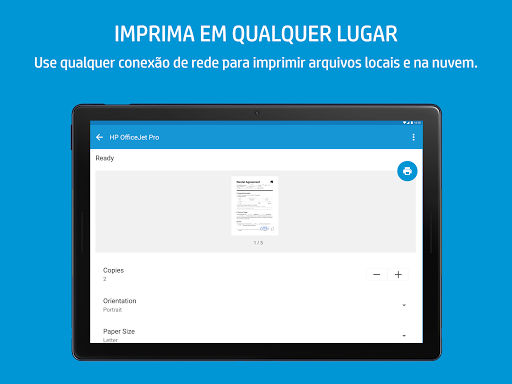
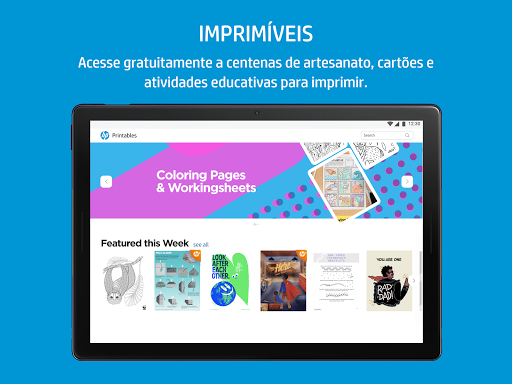
Você pode imprimir documentos ou fotos nos seus dispositivos Android ou iOS ou também no Google Drive, Dropbox, Facebook e Instagram, de acordo com o seu dispositivo móvel.
Etapa 1: abra o aplicativo HP Smart, escolha Imprimir documentos, Imprimir fotos ou sua conta de armazenamento em nuvem ou mídia social.
Etapa 2: localize o arquivo no seu dispositivo móvel, conta na nuvem ou mídia social.
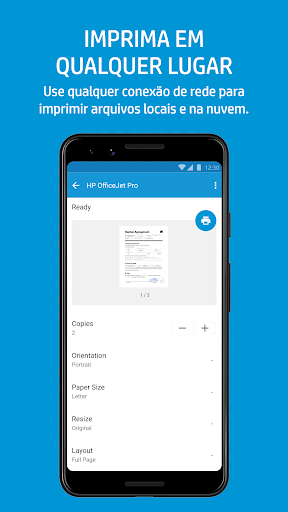
Etapa 3: escolha os arquivos que você deseja imprimir e a visualização deles será exibida.
Etapa 4: toque em Imprimir.
Como digitalizar com o HP Smart App?
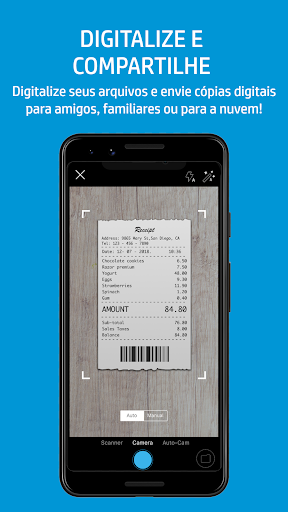
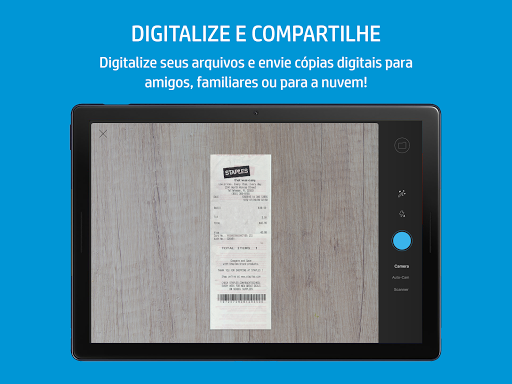
Você pode usar a câmera no seu dispositivo móvel para digitalizar um documento, uma foto como um arquivo PDF ou JPEG. Salve as digitalizações em uma conta na nuvem ou compartilhe-as por email. Preste atenção, a digitalização com a câmera do dispositivo móvel precisa de no mínimo 5 megapixels e capacidade de foco automático.
Etapa 1: selecione o que deseja digitalizar e abra o aplicativo HP Smart.
Etapa 2: selecione seu dispositivo móvel e escolha o tipo de verificação
Etapa 3: tire uma foto ou dê ao aplicativo permissão para tirar uma foto de acordo com as instruções dos seus dispositivos.
Etapa 4: faça algumas alterações na tela de visualização, se necessário.
Etapa 5: se você deseja digitalizar mais, toque no ícone de páginas adicionais.
Etapa 6: quando a digitalização estiver concluída, você poderá salvar, enviar, compartilhar ou imprimir de acordo com o tipo de digitalização selecionado.